
中文 | English




# 会话资源管理器
像 Windows 资源管理器那样管理 DSH 的会话,让会话管理像文件管理那样简单。
在 `~/.dsh-session-navigator/` 记一份索引——记录文件夹、名称、标签、备注。
**适用**:多会话用户:得心应手的对您的会话和工作区分类,移动,删除,备注,重命名,也可以待办,收藏,置顶您的会话,让会话管理像文件管理那样简单。
- 目录树按工作区自动生成,自己可以新建文件夹无限嵌套,会话工作区支持拖进拖出
- 所有会话 按工作区切成一段一段,标题就是工作区名字;点标题收起整段,折叠状态跟着布局记忆一起保存
- 侧车投影按「文件大小 + 修改时间」复用,没变的会话不再重读:本地实测列表读取 141ms → 2ms、面板重开 129ms → 4ms
- 标题、标签、备注随心所欲的自定义
- 搜索支持标题、备注、标签,并可勾选「会话内容」检索对话正文(用户说的与助手回复的,不含工具输出);搜索框右侧的漏斗打开「搜索范围」弹窗,位置可选「所有位置」(缺省)或「当前目录」,还能一键跳到搜索索引设置
- 每行的状态点和 DSH 自己的侧栏同一套:进行中 / 等待审批 / 计划待审 / 等待回答 / 已完成 / 空闲,外加本插件回收站的「已删除」;DSH 那边一变,面板立刻跟着变
- 收藏、待办、置顶、归档;配备回收站,删除后有后悔药
- 跨工作区剪切粘贴;会话可自由导出 Markdown 或 JSONL:用户的话、助手的回复、每次工具调用与输出都在里面,压缩过的历史也按原文保留
- 支持AI一键总结功能,帮你一键重命名,标记标签,记录备注
## 界面介绍
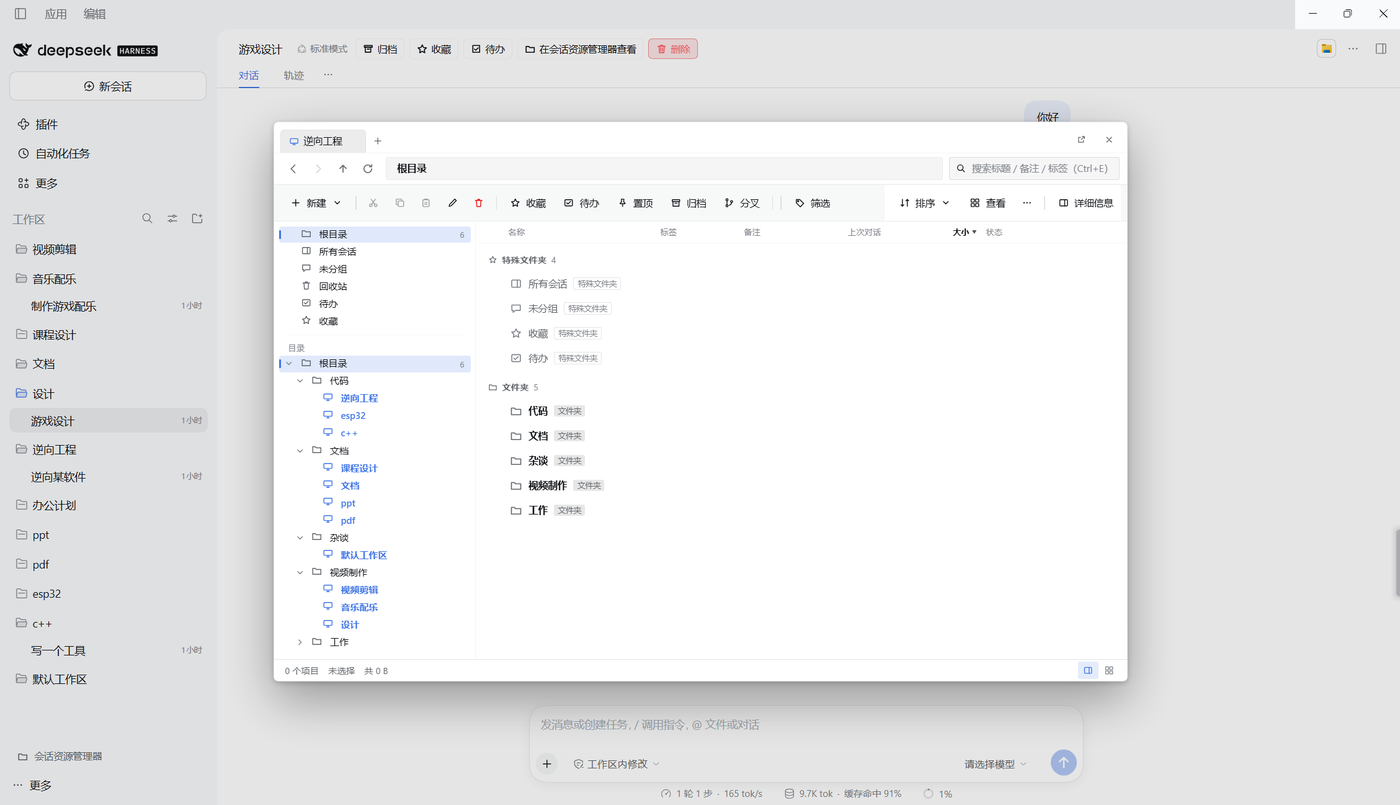
浮窗模式
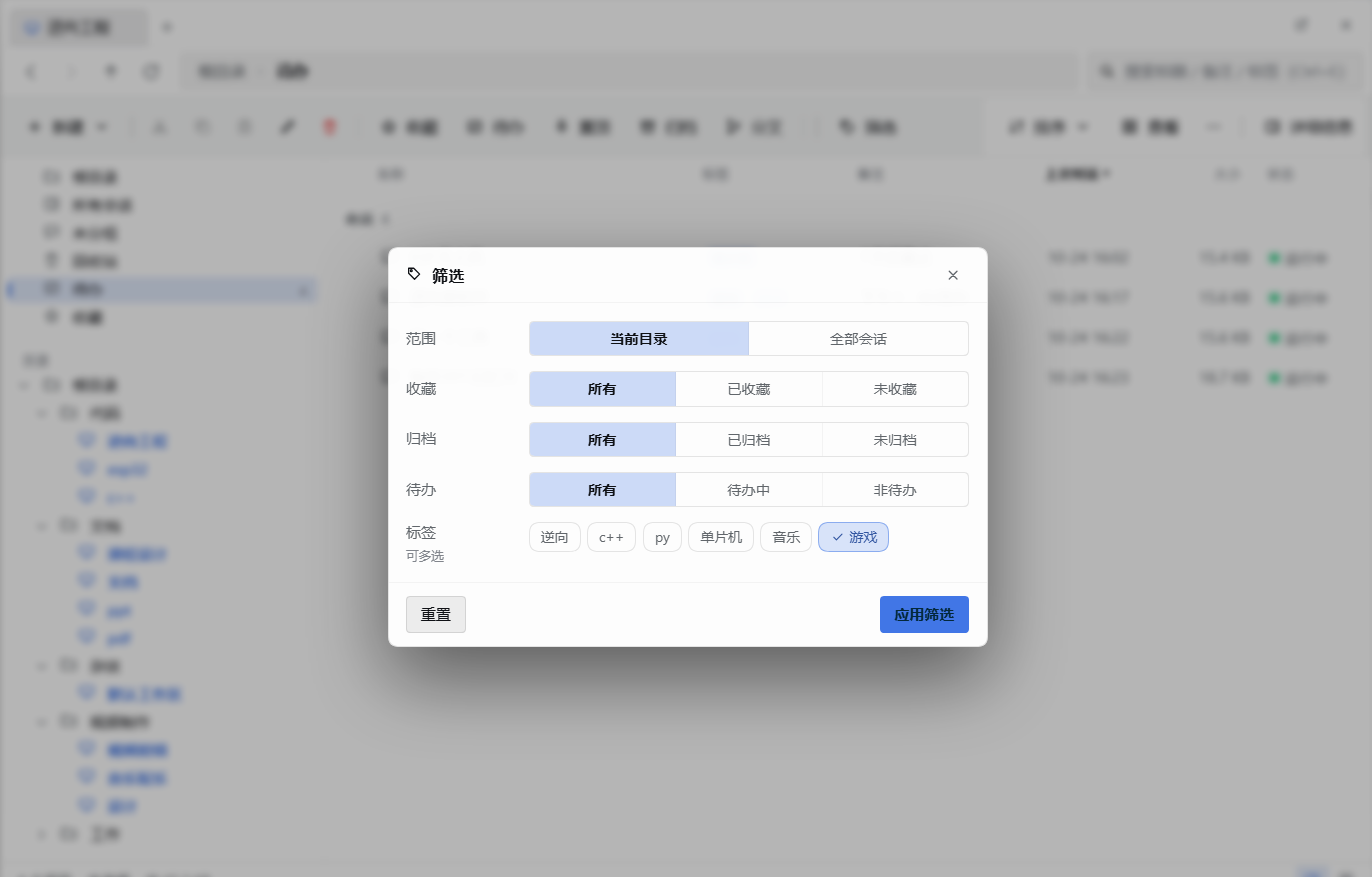
筛选
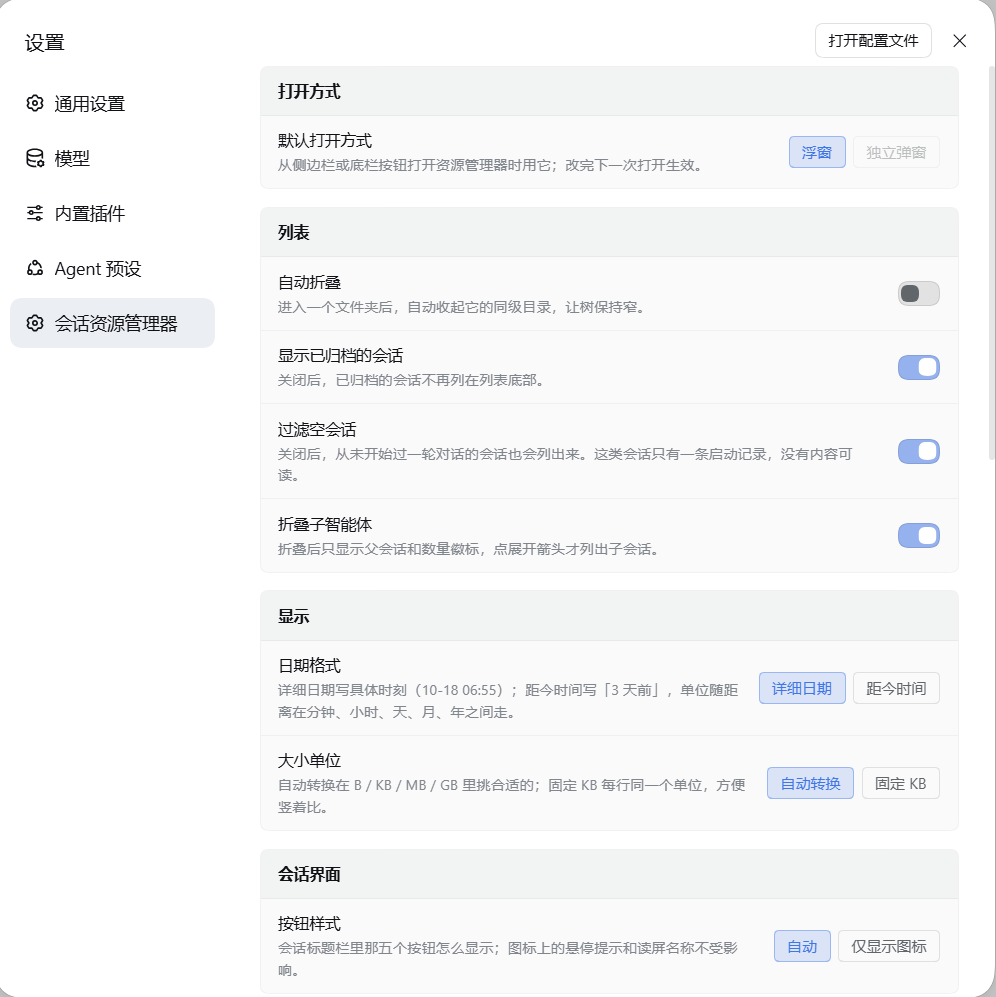
设置界面
浮窗模式太小,不方便,不过瘾?别急,我们还有独立弹窗——真正像资源管理器那样
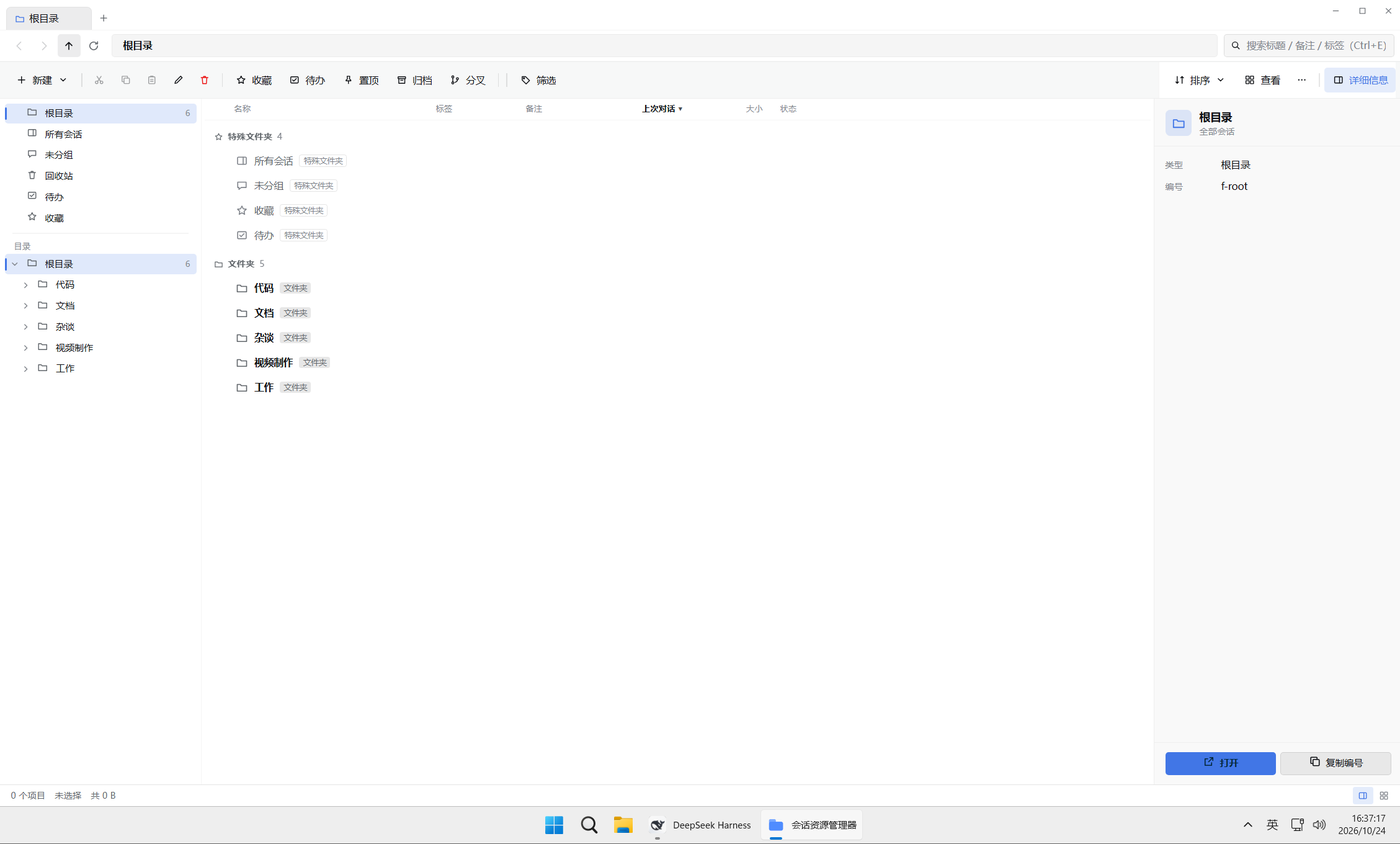
独立窗口全屏
当然,也可以进行分屏/多屏协作
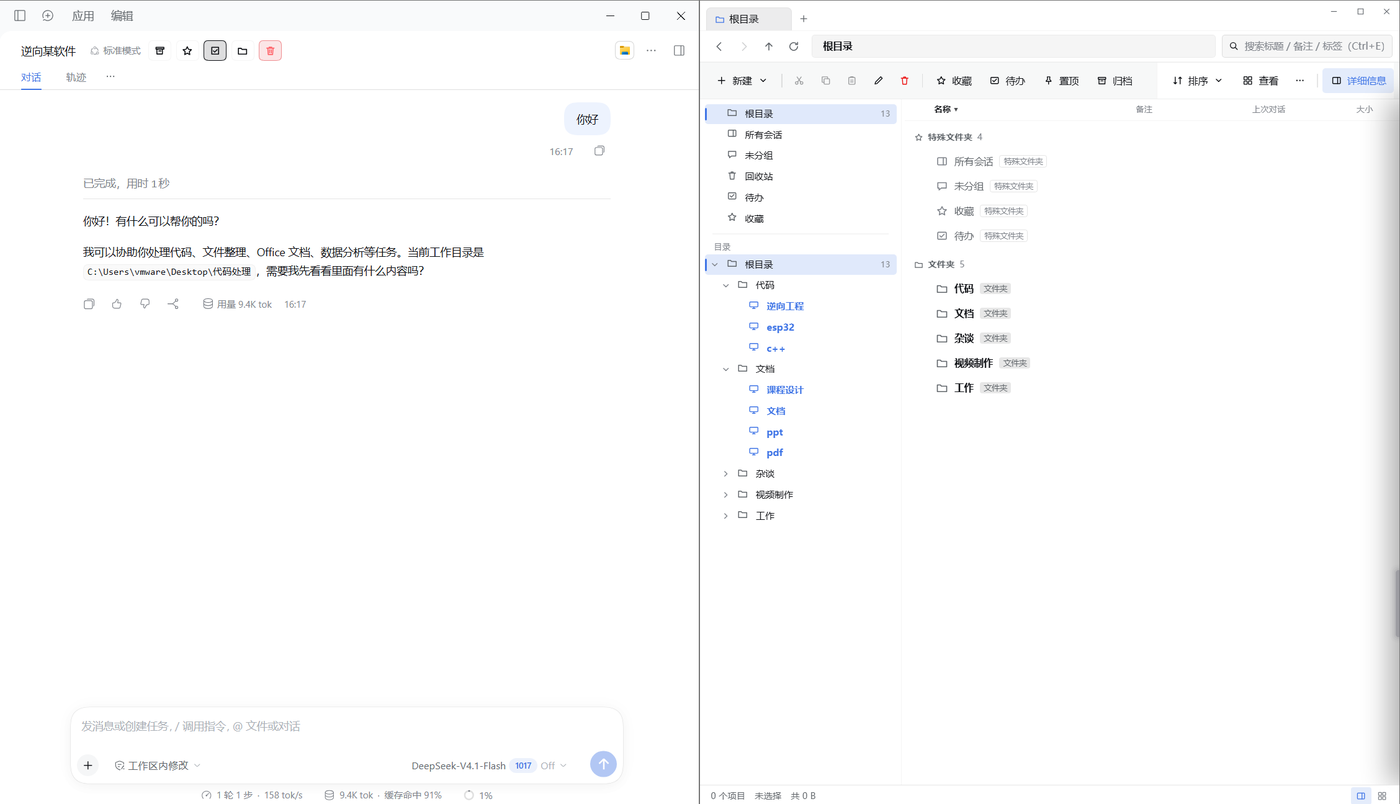
分屏模式
## 安装
### 快速开始(推荐)
DSH 的插件页 → 「添加插件」→ 输入包名 `dsh-session-navigator` → 安装 → 重启 DSH。
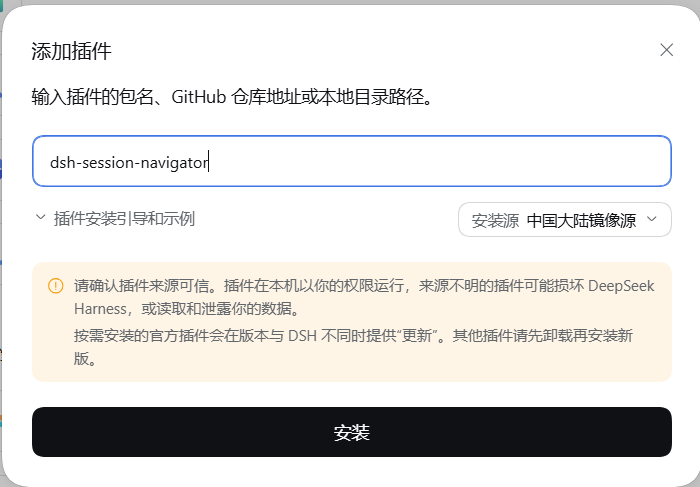
### 命令行安装
Web:
```powershell
dsh plugin --profile web add dsh-session-navigator
```
Desktop:
```powershell
dsh plugin --profile desktop add dsh-session-navigator
```
### 从 Github 源码安装
Web
```powershell
dsh plugin --profile web add github:Anlerway/dsh-session-navigator
```
Desktop
```powershell
dsh plugin --profile desktop add github:Anlerway/dsh-session-navigator
```
### 从本地安装
下载资源:[最新版本安装包](https://github.com/Anlerway/dsh-session-navigator/releases/latest)
```powershell
dsh plugin --profile web add '<实际路径>'
```
### 更新
Web
```powershell
dsh plugin --profile web add dsh-session-navigator@latest
```
Desktop
```powershell
dsh plugin --profile desktop add dsh-session-navigator@latest
```
### 卸载
Web
```powershell
dsh plugin --profile web remove dsh-session-navigator
```
Desktop
```powershell
dsh plugin --profile desktop remove dsh-session-navigator
```
插件自己的数据不会跟着删,如果要清理干净,需要删掉 `~/.dsh-session-navigator/`
需要 Node.js `^22.15.0 || >=24.0.0`。
## 功能
| 目录 | 操作 |
| --- | --- |
| 会话分组 | 工作区里新建文件夹,拖到文件夹内 |
| 框选 | 像Windows那样使用鼠标框选,单击空白处取消选中 |
| 改名 | 点击编辑按钮或在右侧详情页编辑 |
| 加标签 / 写备注 | 右侧详情栏;标签可以预制,也支持让AI一键生成 |
| 搜索查找 | 搜索框搜标题、备注、标签、会话内容;点搜索框右侧的漏斗打开「搜索范围」筛选弹窗 |
| 收藏 / 待办 | 选中后收藏 / 加入待办;|
| 快捷方式 | 右键「在本目录生成快捷方式」,快捷方式可任意存放; |
| 置顶 | 文件夹和工作区可以置顶到最前面,与DSH 自己置顶的会话同步; |
| 快速访问 | 在左侧添加快速访问,一键直达常用文件夹 |
| 归档 | 默认在列表底部;设置里可以关掉显示 |
| 删除 | 整个会话目录移进回收站,可还原、可清空 |
| 换工作区 | 跨工作区剪切 / 粘贴,会话原样转移|
| 会话导出 | 详情栏和右键菜单,导出为 Markdown 或 JSONL:用户的话、助手的回复、每次工具调用与输出,压缩过的历史按原文保留 |
| AI 总结 | 让模型给会话写**标题、描述、标签**:详情栏「AI 字段」段一键生成,右键菜单可以一次勾多个会话批量生成,设置里还能一键补齐所有缺描述或标签的会话|
## 配置
| 设置项 | 默认值 | 说明 |
| --- | --- | --- |
| 打开方式 | 浮窗 | 浮窗 / 独立弹窗。独立弹窗需要额外下载浏览器组件,仅支持 Windows |
| 会话标题栏按钮样式 | 自动 | 也能固定只显示图标 |
| 自动折叠 | 关 | 进入一个文件夹后,收起它的同级目录 |
| 显示已归档 | 开 | 关掉后归档会话不再列在底部 |
| 过滤空会话 | 开 | 没开始过任何一轮的会话不列出来 |
| 折叠子智能体 | 开 | 可点箭头展开 |
| 日期格式 | 详细日期 | 或距今时间 |
| 大小单位 | 自动转换 | 在 B / KB / MB / GB 切换;也能固定 KB |
| 空闲时自动建立索引 | 关 | 打开后,启动完在后台一点点把索引建起来,不挡任何请求 |
| 重建 / 删除索引 | — | 从头重建或删掉缓存文件 |
| AI 字段的模型 | 宿主默认 | 从 DSH 的模型目录里选模型和强度 |
| 一键补齐缺的字段 | — | 把缺**描述或标签**的会话排进队列,进度显示在设置页与面板底部,随时可以停 |
| 数据目录 | `~/.dsh-session-navigator` | 迁移用,可在设置里改 |
## 文档
- [架构](docs/architecture.md) · [HTTP 接口](docs/api.md) · [数据目录](docs/data-directory.md)
- [树的规则](docs/tree-and-placement.md) · [独立窗口组件](docs/component.md) · [主题与桥接](docs/bridge-and-theme.md)
- [测试](docs/testing.md) · [文档索引](docs/README.md)
## 开发与测试
```powershell
node --test "test/*.test.mjs" # 573 个用例
node test/render-smoke.mjs # 渲染冒烟
```
## issue
如果您需要macOS和Linux下的适配,或遇到一些使用bug,或你需要新增的功能,请在issue提出
## 许可证
MIT,见 [LICENSE](LICENSE)。